shibangsy@163.com021-3636 7599
建(jiàn)立模型
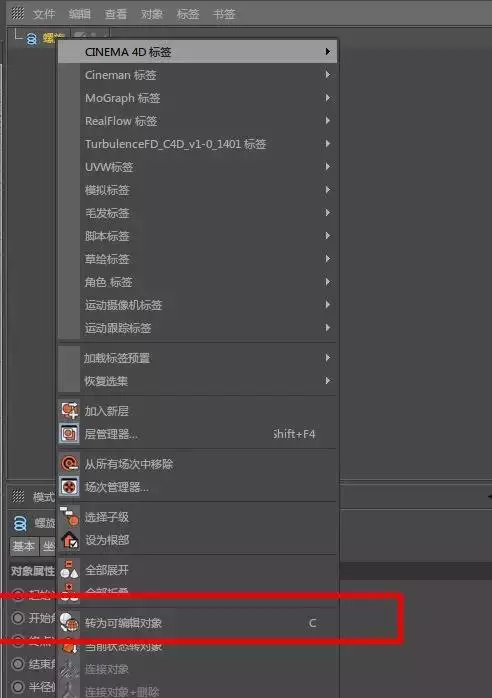
1. 打開C4D,在畫筆工具欄中找到並選擇(zé)“螺(luó)旋”(圖1.1),然後設置“螺(luó)旋”參數(圖(tú)1.2),設置好後(hòu)選中“螺旋”右鍵將其轉變為可編輯對象(圖1.3)。
圖 1.1
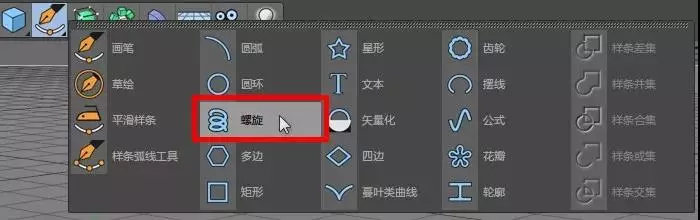
圖 1.2

圖 1.3
2. 在點模式下用“框選工具(jù)”選中(zhōng)螺旋線的(de)所有點,把(bǎ)這些點X軸的數值改為“0”(圖2.1)。
圖 2.1

3. 將(jiāng)“透視(shì)視圖”切換到“右視圖”(按‘鼠標中健’可切(qiē)換視圖),然後選中“螺旋”並按(àn)住Ctrl向左拖動螺旋線至如圖3.1所(suǒ)示位置(說明:按Ctrl可(kě)以複製出另一條“螺旋線.1”)。
圖 3.1
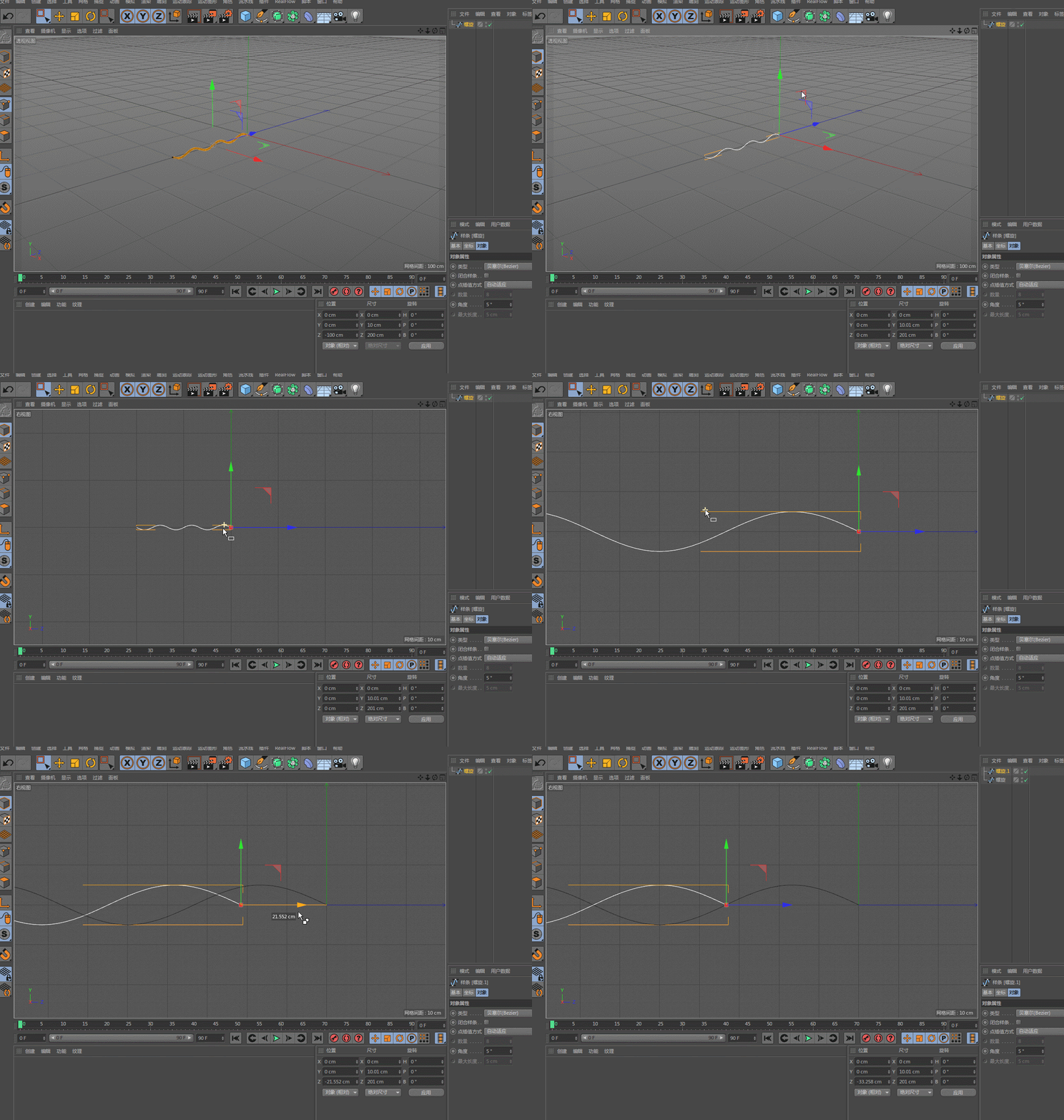
4. 切換到正視圖,選中“螺旋線.1”並將(jiāng)其沿著(zhe)X軸向右移動25cm左右(圖(tú)4.1),然後同時選中(zhōng)“螺旋線”和“螺旋線.1”點(diǎn)擊鼠標右鍵選擇“群組對(duì)象”(圖4.2)。
圖 4.1

圖 4.2

5. 在“運動圖形“中選擇“克隆”,然後將“空(kōng)白對象”拖拽至“克隆”下並設置(zhì)“克隆”參數(圖5.1)。再在“運動圖形”中選(xuǎn)擇“克(kè)隆”,然後將(jiāng)“克(kè)隆(lóng)”拖拽至“克隆.1”下並設置“克隆(lóng).1”參數(圖5.2)。
圖 5.1

圖 5.2

6. 將視圖切換到“透視視圖”(按‘鼠(shǔ)標中(zhōng)健’可切(qiē)換視圖),然(rán)後按住Ctrl拖拽複製“克隆.1”,把“克隆“旋轉90°,再將“透視視圖”切換到“頂視圖”並移動“克隆.1”至合適位置(圖6.1)
圖 6.1
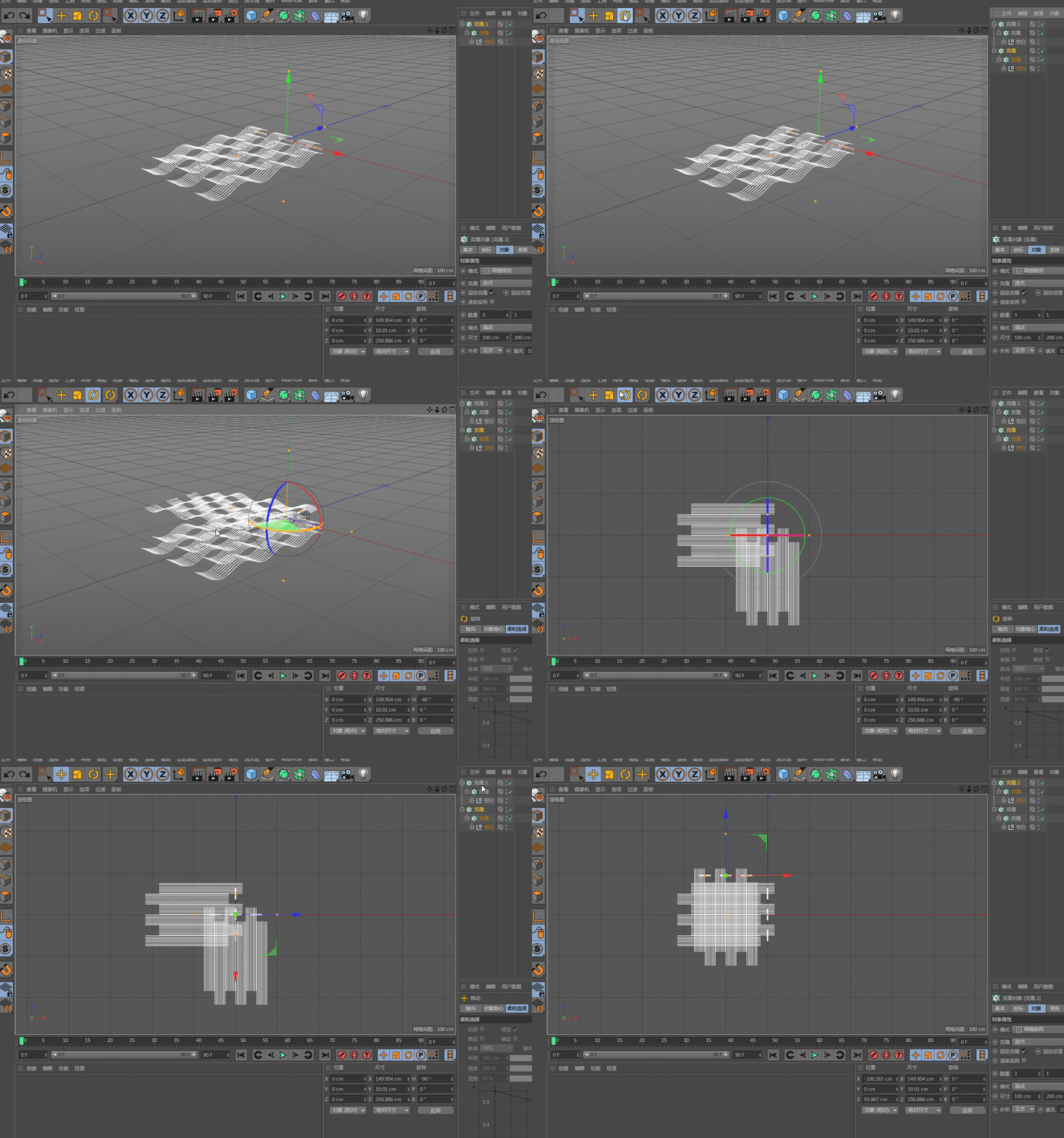
7. 分別調整“克隆”和(hé)“克隆(lóng).1”中螺旋線到合適(shì)位置,具體操作見圖7.1。

7.1
. 將視圖(tú)切換到“透視視圖(tú)”並觀察螺旋線的分布是否(fǒu)正確如圖8.1(若沒有形成交錯結構可(kě)以把‘克隆.1’向後移動將其錯開)。
圖 8.1
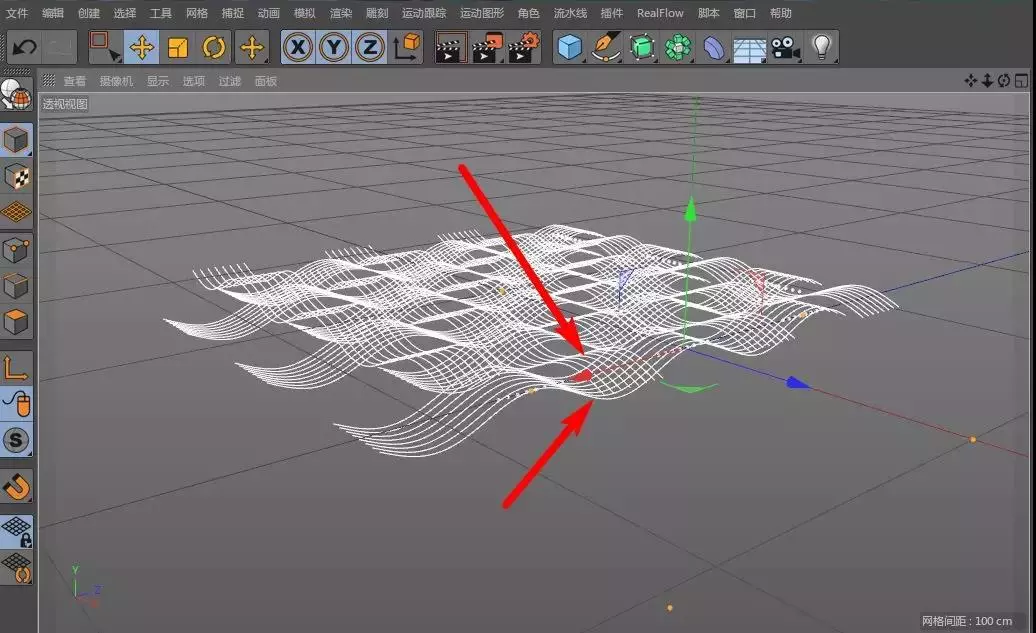
9. 螺旋線調整到合適位置後將(jiāng)“克隆”和“克隆.1”統統轉變為“可(kě)編輯對象” 後右(yòu)鍵“連接對象+刪除”,具體操作見圖9.1(說明:選中第一個再把(bǎ)滾輪滑動到最後一個對象上,按住Shift後點選最後一個元素即可選中這些對象範圍內的(de)所有元素,Excel、origin中也是如此)。
圖 9.1

10. 選中“克隆.1”在點模式下用“框選工具”按住Shift加(jiā)選邊框周圍(wéi)的點(diǎn),然後按“Delete”刪除選中的點(圖10.1)。
圖 10.1

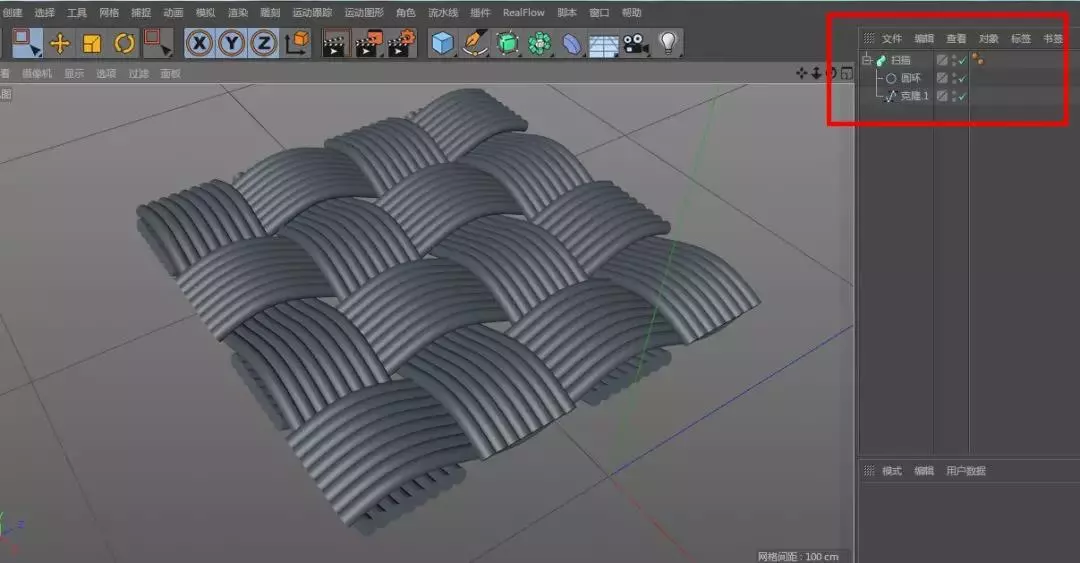
11. ①在畫筆工具中選中“圓環”(圖11.1),並設置(zhì)其參數(圖11.2);②在功能區選擇“掃描”(圖11.3),把“克隆.1”和“圓環”拖拽至掃描下如圖11.4(若掃描結果(guǒ)不正確可改變“圓環”裏的“平麵”參數(shù)),最終(zhōng)模型圖如圖11.5(若感覺纖維間隙太大(dà)可調節圓環半(bàn)徑,若感覺纖維上下幅度過(guò)大,可以選(xuǎn)中模型進行單一方向的壓縮——縮放)。
圖 11.1

圖 11.2

圖 11.3
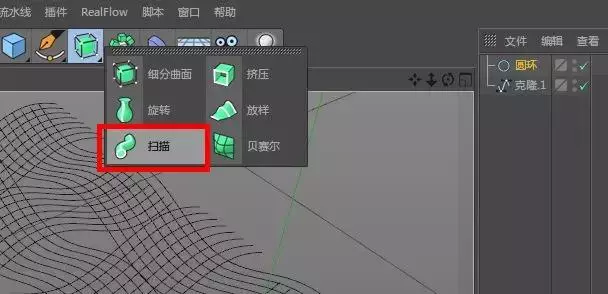
圖 11.4
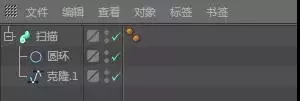
圖 11.5
模型渲染 + 輸出
12. 在軟(ruǎn)件左下角的材質欄雙(shuāng)擊新建材質球,並設置(zhì)材質球的參數如圖12.1。(說明:不同(tóng)的參數會有不一樣的效果,可自行嚐試)
圖 12.1


13. 在渲染(rǎn)設置(圖13.1)中(zhōng)設置儲存路徑,和儲存格式(說明:若希(xī)望(wàng)輸出無背景格式的圖片可勾選下麵的Alpha通道)見(jiàn)圖13.2。
圖(tú) 13.1

圖 13.2

14. 設置完成後點擊“渲染到圖片查看器”完成渲染(圖14.1),然後(hòu)可以到指定的文件夾中找到渲染(rǎn)完成(chéng)的圖片(圖14.2)。
圖 14.1
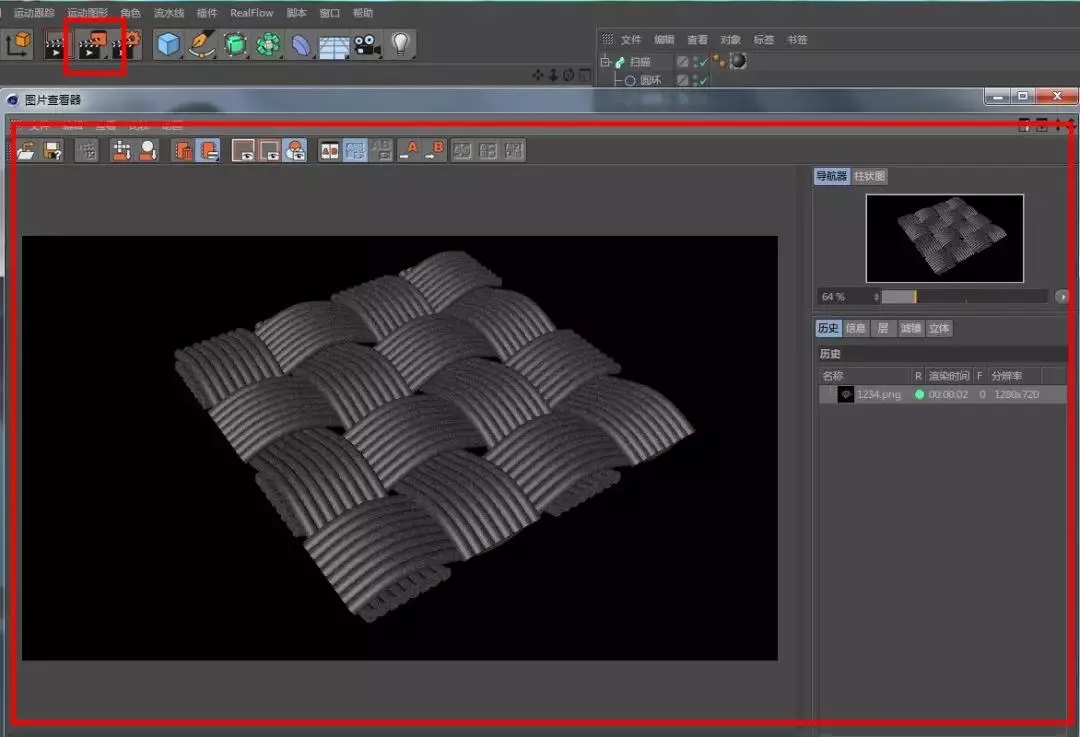
圖 14.2


